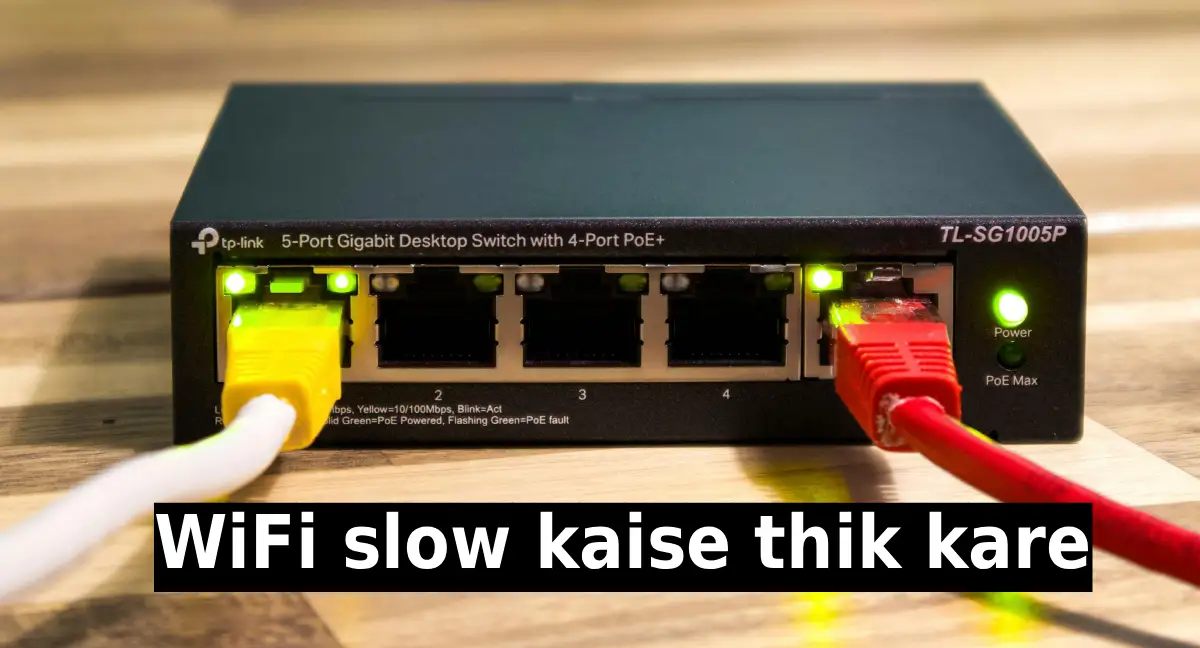
आज इंटरनेट हर घर की जरूरत बन चुका है। मोबाइल, लैपटॉप, स्मार्ट टीवी, गेमिंग, ऑनलाइन क्लासेस, ऑफिस मीटिंग्स—सब कुछ एक अच्छे Wi-Fi पर ही चलता है। ऐसे में अगर Wi-Fi की स्पीड धीमी हो जाए तो पूरा काम रुक जाता है। पेज लोड नहीं होते, वीडियो बफर होने लगते हैं और ऑनलाइन मीटिंग बार-बार कटती रहती है।
WiFi Speed Slow क्यूँ होता है? (मुख्य कारण)
WiFi Speed होने की एक नहीं, कई वजहें हो सकती हैं। सबसे आम कारण ये हैं:
1. राउटर का कमजोर सिग्नल
अगर राउटर और आपके डिवाइस के बीच दीवारें, फर्नीचर या दूरी ज्यादा है, तो स्पीड अपने-आप कम हो जाती है। खासकर मोटी कंक्रीट की दीवारें Wi-Fi सिग्नल को काफी हद तक कमजोर कर देती हैं।
2. बहुत ज्यादा डिवाइसेस कनेक्ट होना
एक ही राउटर पर 10–15 डिवाइस जुड़े हों तो इंटरनेट सबमें बँट जाता है। इसका असर स्पीड पर सीधा पड़ता है। यदि कोई डिवाइस वीडियो स्ट्रीमिंग या बड़ी फाइल डाउनलोड कर रहा हो, तो बाकी यूजर्स की स्पीड भी कम हो सकती है।
3. पुराना या लो-क्वालिटी राउटर
2.4 GHz वाले पुराने राउटर में स्पीड कम होती है और इंटरफेरेंस ज़्यादा होती है। नए Wi-Fi 5 या Wi-Fi 6 राउटर बेहतर स्पीड, कवरेज और स्थिर कनेक्शन प्रदान करते हैं।
4. गलत जगह पर राउटर रखना
राउटर को कोने में, जमीन पर, अलमारी के अंदर या इलेक्ट्रॉनिक चीज़ों के पास रखने से सिग्नल कमजोर हो जाता है। बेहतर कवरेज के लिए इसे घर के बीचों-बीच और थोड़ी ऊंचाई पर रखें।
5. इंटरनेट प्लान का स्लो होना
कभी-कभी समस्या Wi-Fi में नहीं होती। आपका ISP प्लान ही कम स्पीड वाला होता है। अगर आपकी जरूरत के अनुसार स्पीड कम है, तो हाई-स्पीड प्लान चुनना बेहतर विकल्प हो सकता है।
6. ISP (इंटरनेट सर्विस प्रोवाइडर) का इश्यू
Fiber कट, local outage, server load—इनकी वजह से भी स्पीड गिर जाती है। ऐसी स्थिति में कुछ समय इंतजार करें या अपने ISP से संपर्क करके समस्या की जानकारी लें।
7. बैकग्राउंड में डाउनलोड/अपडेट्स
मोबाइल या लैपटॉप में बैकग्राउंड अपडेट्स चलते रहते हैं, जिससे स्पीड कम महसूस होती है। Windows Update, क्लाउड बैकअप और ऐप अपडेट भी काफी डेटा इस्तेमाल कर सकते हैं।
8. खराब या पुरानी LAN केबल
Loose या damaged केबल भी स्पीड को काफी कम कर देती है। बेहतर प्रदर्शन के लिए Cat5e या Cat6 जैसी अच्छी क्वालिटी की LAN केबल का उपयोग करना चाहिए।
Laptop slow ho to fast Kaise Kare — step by step
WiFi Speed Slow हो तो Fix कैसे करें? (20 Best Solutions)
अब बात करते हैं उन तरीकों की जिनसे आप तुरंत Wi-Fi स्पीड सुधार सकते हैं।
1. राउटर को सही जगह रखें
राउटर को घर के बीचों-बीच और थोड़ी ऊंचाई पर रखना सबसे अच्छा रहता है।
Best tips:
-
राउटर को जमीन पर मत रखें
-
कोने में मत रखें
-
माइक्रोवेव, टीवी या फ्रिज के पास मत रखें
-
दीवारों से थोड़ा दूर रखें
इससे पूरे घर में बराबर सिग्नल मिलते हैं।
2. राउटर को रीस्टार्ट करें
सबसे आसान तरीका है:
राउटर को बंद करें → 10 सेकंड रुकें → वापस ऑन करें।
इससे:
-
कैश साफ होता है
-
ओवरहीटिंग कम होती है
-
स्पीड बेहतर हो जाती है
3. Speed Test करके असली समस्या पता करें
Speedtest.net या Fast.com पर चेक करें:
-
अगर LAN पर स्पीड ठीक है लेकिन Wi-Fi पर कम है → समस्या राउटर की है
-
दोनों पर स्लो है → ISP समस्या है
4. Extra Devices Disconnect करें
जिन डिवाइसेस का इस्तेमाल नहीं हो रहा, उन्हें Wi-Fi से हटाएं।
एक 50 Mbps प्लान पर अधिकतम 4–5 डिवाइसेस ही अच्छा परफॉर्म करते हैं।
5. राउटर का Firmware Update करें
Firmware अपडेट करने से:
-
स्पीड बढ़ती है
-
Bugs खत्म होते हैं
-
Security बेहतर होती है
राउटर सेटिंग्स में जाके update option मिलेगा।
6. 5 GHz Band इस्तेमाल करें
अगर आपका राउटर डुअल-बैंड है, तो 5 GHz पर कनेक्ट हों।
फायदे:
-
स्पीड ज्यादा
-
Lag कम
-
Interference कम
नुकसान:
-
Range कम
7. WiFi Channel बदलें
2.4 GHz पर सबसे ज्यादा इंटरफेरेंस होता है।
Best channels: 1, 6, 11
इनमें से कोई भी चुनें, स्पीड बेहतर मिलेगी।
8. Strong Password लगाएं
कमजोर password होने पर आसपास के लोग भी नेटवर्क पर जुड़ सकते हैं। इससे स्पीड आधी रह जाती है।
Password ऐसा रखें जैसे:Rocky@wifi2025
WPA2 या WPA3 security use करें।
9. Background Downloads बंद करें
-
Windows update
-
Google Drive backup
-
App updates
-
Netflix download
ये सब बैकग्राउंड में डेटा खींचते हैं।
10. राउटर को ठंडा रखें
गर्मी में राउटर heat हो जाता है, जिससे स्पीड गिरती है।
Tips:
-
राउटर को हवा वाली जगह रखें
-
बहुत गर्म कमरे में न रखें
-
ओवरहीट होने पर restart करें
11. LAN Cable Try करें
Laptop या PC में LAN cable लगाने से हमेशा तेज और स्थिर स्पीड मिलती है।
12. Factory Reset कर दें
Settings बिगड़ गई हों तो reset सबसे सही तरीका है।
राउटर के पीछे छोटा बटन होता है, उसे 10 सेकंड दबाएं।
13. Interference से बचें
इन चीज़ों से WiFi सिग्नल disturb होता है:
-
Microwave
-
Bluetooth devices
-
Cordless phone
-
Baby monitor
राउटर इनसे दूर रखें।
14. Mesh WiFi अपनाएं
अगर आपका घर बड़ा है, एक राउटर से पूरे घर में अच्छा कवरेज नहीं मिलता। Mesh Wi-Fi से हर कमरे में बराबर स्पीड आती है।
15. Internet Plan Upgrade करें
25 या 50 Mbps वाला प्लान आज के समय में कम पड़ जाता है।
Online classes, OTT, gaming के लिए कम से कम 100 Mbps लेना चाहिए।
16. High-Gain Antenna लगाएं
5dBi या 8dBi एंटीना लगाने से सिग्नल काफी मजबूत हो जाता है।
17. ISP Customer Care से Line Refresh कराएं
कई बार लाइन में noise आ जाता है।
Customer care से line refresh करवाने पर स्पीड ठीक हो जाती है।
18. WiFi Extender लगाएं
अगर राउटर से दूरी ज्यादा है तो extender range बढ़ा देता है।
19. MAC Filtering Off करें
गलत MAC settings से भी स्पीड कम हो सकती है।
अगर इसे यूज नहीं करते तो इसे बंद रखें।
20. राउटर Upgrade करें
अगर राउटर 4–5 साल से पुराना है, तो नया मॉडल जरूरी है।
नए राउटर में:
-
तेज processor
-
Dual band
-
Beamforming
-
बेहतर range
सब मिलता है।
WiFi Speed Slow होने से कैसे बचें? (Prevention Tips)
- हर हफ्ते या कम से कम महीने में एक बार राउटर रीस्टार्ट करें ताकि उसकी परफॉर्मेंस बेहतर बनी रहे।
- राउटर का Firmware हमेशा अपडेट रखें, क्योंकि नए अपडेट स्पीड, सुरक्षा और स्थिरता में सुधार लाते हैं।
- WiFi का पासवर्ड मजबूत रखें ताकि अनजान लोग आपके नेटवर्क का इस्तेमाल न कर सकें।
- राउटर को घर के बीचों-बीच और खुली जगह पर रखें, जिससे सिग्नल सभी कमरों तक बेहतर पहुंच सके।
- एक साथ बहुत ज्यादा डिवाइस कनेक्ट न करें, क्योंकि इससे उपलब्ध इंटरनेट स्पीड सभी डिवाइसों में बंट जाती है।
- जहां संभव हो 5GHz Wi-Fi बैंड का उपयोग करें, क्योंकि यह कम इंटरफेरेंस के साथ तेज स्पीड प्रदान करता है।
- बैकग्राउंड डाउनलोड और ऑटो-अपडेट्स को नियंत्रित रखें, ताकि जरूरी काम करते समय इंटरनेट स्पीड प्रभावित न हो।
- समय-समय पर स्पीड टेस्ट करें, ताकि पता चल सके कि आपको अपने इंटरनेट प्लान के अनुसार स्पीड मिल रही है या नहीं।
WiFi Speed slow होना आम बात है, लेकिन सही स्टेप्स अपनाने पर स्पीड तुरंत सुधर सकती है। राउटर की placement, 5 GHz band, firmware update, strong password और सही internet plan से आपका WiFi पहले से काफी तेज हो सकता है।
अगर इन सबके बाद भी स्पीड नहीं सुधरती, तो ISP से contact करना ही best option है।
FAQs (अक्सर पूछे जाने वाले सवाल)
Q1. WiFi की स्पीड अचानक स्लो क्यों हो जाती है?
उत्तर: राउटर से दूरी, ज्यादा डिवाइस कनेक्ट होना, ISP की समस्या, बैकग्राउंड डाउनलोड या कमजोर सिग्नल जैसी वजहों से WiFi की स्पीड अचानक कम हो सकती है।
Q2. क्या राउटर को रीस्टार्ट करने से इंटरनेट स्पीड बढ़ती है?
उत्तर: हां, कई मामलों में राउटर को रीस्टार्ट करने से उसकी मेमोरी रीफ्रेश होती है और छोटी-मोटी नेटवर्क समस्याएं दूर हो जाती हैं, जिससे स्पीड बेहतर हो सकती है।
Q3. 2.4GHz और 5GHz WiFi में कौन बेहतर है?
उत्तर: 5GHz बैंड तेज स्पीड देता है, जबकि 2.4GHz बैंड की रेंज ज्यादा होती है। जरूरत के अनुसार दोनों का उपयोग किया जा सकता है।
Q4. एक राउटर पर कितने डिवाइस कनेक्ट करना सही रहता है?
उत्तर: यह राउटर की क्षमता पर निर्भर करता है, लेकिन सामान्य घरेलू उपयोग के लिए 5–10 डिवाइस तक कनेक्ट रखना बेहतर माना जाता है।
Q5. WiFi स्पीड चेक करने का सबसे आसान तरीका क्या है?
उत्तर: आप Speedtest या Fast.com जैसी वेबसाइट या ऐप की मदद से कुछ ही सेकंड में अपनी इंटरनेट स्पीड चेक कर सकते हैं।
Q6. क्या पुराना राउटर इंटरनेट स्पीड कम कर सकता है?
उत्तर: हां, पुराने या लो-क्वालिटी राउटर नए Wi-Fi स्टैंडर्ड को सपोर्ट नहीं करते, जिससे स्पीड और नेटवर्क परफॉर्मेंस प्रभावित हो सकती है।

Nikhil Kadam
Rozana Buzz के founder और content writer हैं, जो अपनी engaging और research-based writing के लिए जाने जाते हैं। उन्हें technology, automobiles और trending news जैसे topics पर गहरी समझ है, जिसे वो आसान और relatable भाषा में पेश करते हैं। उनकी writing style informative होने के साथ-साथ engaging भी है, जिससे readers को complex topics भी आसानी से समझ आते हैं। निखिल हमेशा original और value-driven content बनाने पर focus करते हैं, जो readers का trust बढ़ाता है और उन्हें बार-बार वापस आने के लिए प्रेरित करता है।